

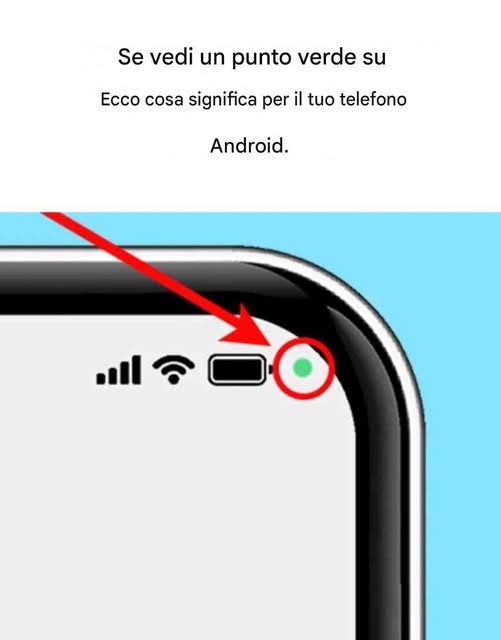
Come modificare i permessi su Android
I nomi dei menu possono cambiare leggermente in base alla marca del telefono, ma in genere il percorso è questo:
Impostazioni → Sicurezza e privacy → Privacy → Gestione autorizzazioni
Da qui puoi selezionare:
- Fotocamera
- Infrarosso
Vedrai quali app possono usare ogni funzione. Per ciascuna puoi scegliere opzioni come:
- Consenti solo mentre usi l’app;
- chiede ogni volta;
- Non consentito.
Puoi anche aprire direttamente:
Impostazioni → App → [nome dell’app] → Autorizzazioni
Google indica che è possibile gestire singolarmente i permessi di ogni app e disattivare del tutto l’accesso generale alla fotocamera o al microfono dalle impostazioni della privacy. Guida ufficiale Android
Un controllo utile per la privacy
Ogni tanto vale la pena controllare le autorizzazioni delle app, soprattutto dopo aver installato nuovi giochi, filtri fotografici, strumenti di registrazione o app poco conosciute.
Concedi l’accesso al microfono e alla fotocamera solo quando è davvero necessario. Se non usi più un’app, rimuoverla è spesso la scelta più semplice.